
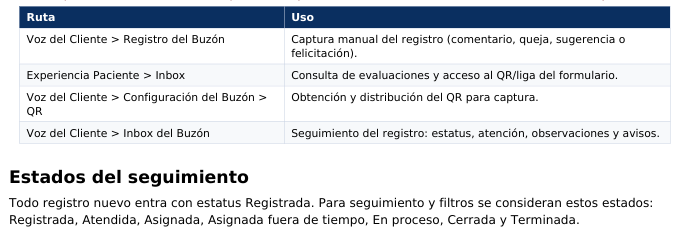
Inbox del Buzón
Este manual describe el flujo operativo completo desde la captura del registro hasta el seguimiento y
atención dentro del Buzón de Voz del Cliente en intraMed.
Su objetivo es que el usuario identifique claramente dónde capturar, dónde consultar, cómo filtrar y cómo
atender cada caso sin perder trazabilidad.
Contexto funcional: este Buzón está vinculado a Experiencia del Paciente. Cuando en una
evaluación/formulario se selecciona el Tipo de comentario (Queja, Sugerencia o Felicitación), el sistema
alimenta el flujo de notificación y seguimiento del Buzón.
Captura inicial · Voz del Cliente > Registro del Buzón
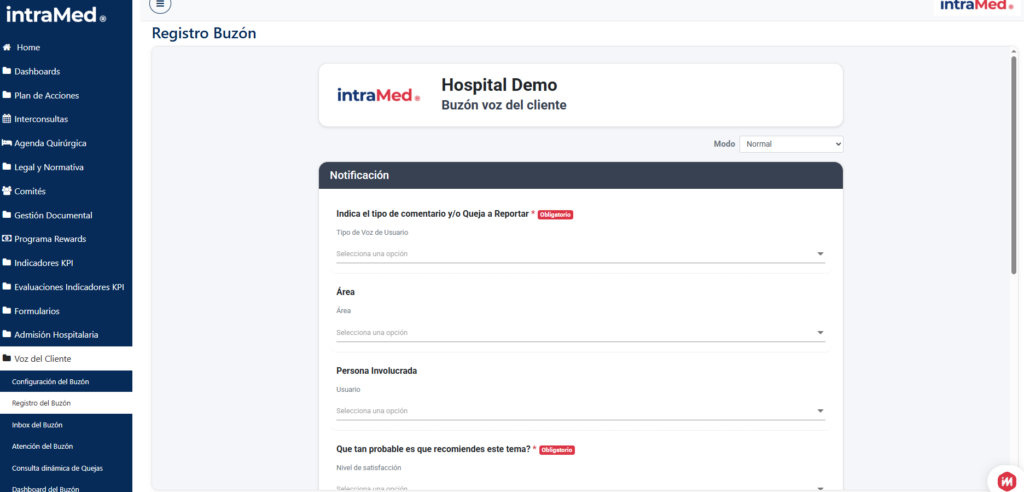
Pantalla de captura. Aquí se registra el comentario y se define el tipo de voz del usuario.
- El campo Tipo de voz de Usuario define la naturaleza del registro (Queja, Sugerencia o Felicitación).
- El formulario captura datos operativos como comentario, área, persona involucrada y nivel de satisfacción
(según configuración). - Una vez guardado, el registro se incorpora al seguimiento del Buzón con estatus inicial Registrada.
- Se puede acceder por menú directo o por liga/QR.
Validar campos obligatorios antes de guardar para evitar registros incompletos.
Ruta alternativa desde Experiencia del Paciente > Inbox
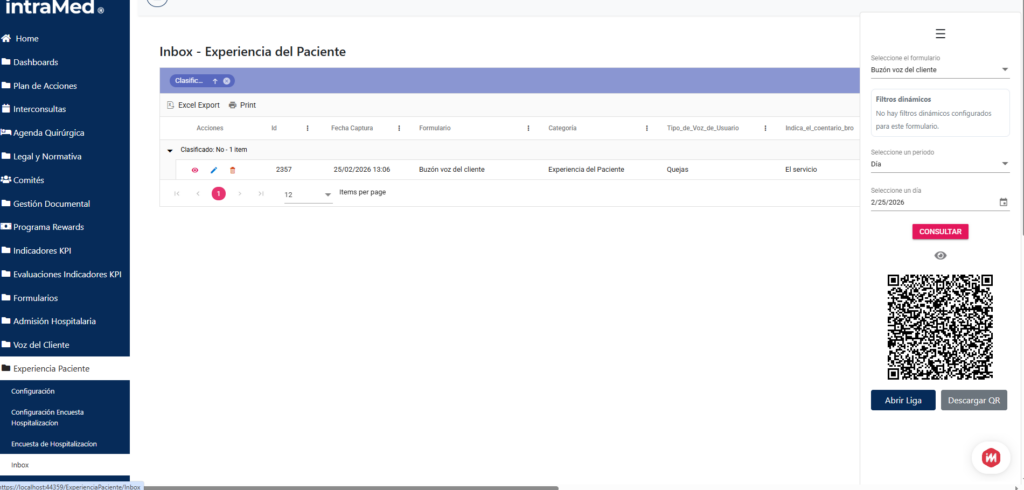
Vista de Inbox de Experiencia del Paciente con panel de filtros y QR lateral.
- Permite ubicar el formulario asociado a las evaluaciones de Experiencia del Paciente.
- En el panel derecho se selecciona formulario, período y fecha para traer datos correctos.
- También muestra un QR con acciones de Abrir Liga y Descargar QR.
- Si no hay datos, normalmente se corrige ajustando filtros.
Esta ruta es útil cuando el usuario parte de evaluaciones y no del menú directo de Voz del Cliente.
Ruta alternativa por QR · Configuración del Buzón > QR
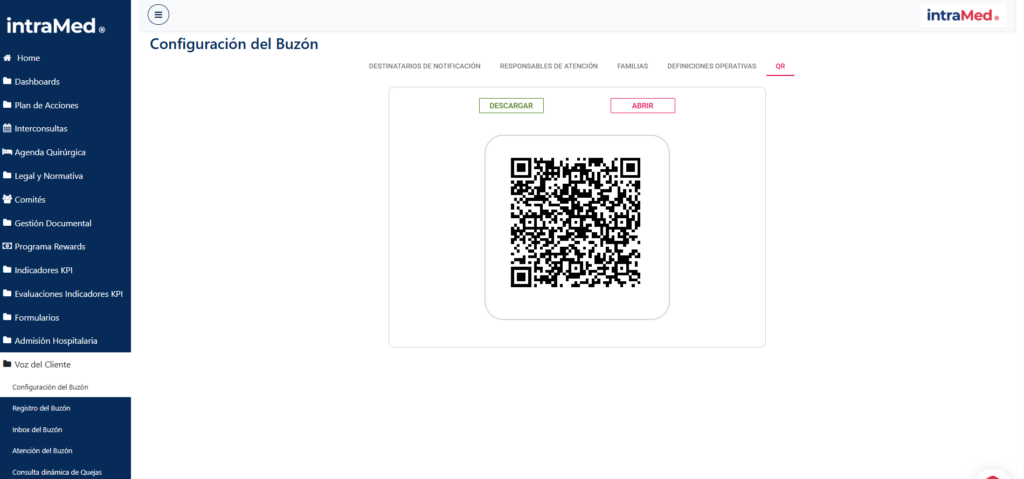
Pestaña QR de Configuración del Buzón para compartir y abrir el formulario de captura.
- Botón Descargar: obtiene la imagen del QR para compartir o imprimir.
- Botón Abrir: abre la liga del formulario.
- Se usa para facilitar captura desde celular o puntos de atención.
- Es importante verificar que el QR corresponda al formulario correcto.
Inbox del Buzón > Registro de Buzón· Vista principal de seguimiento
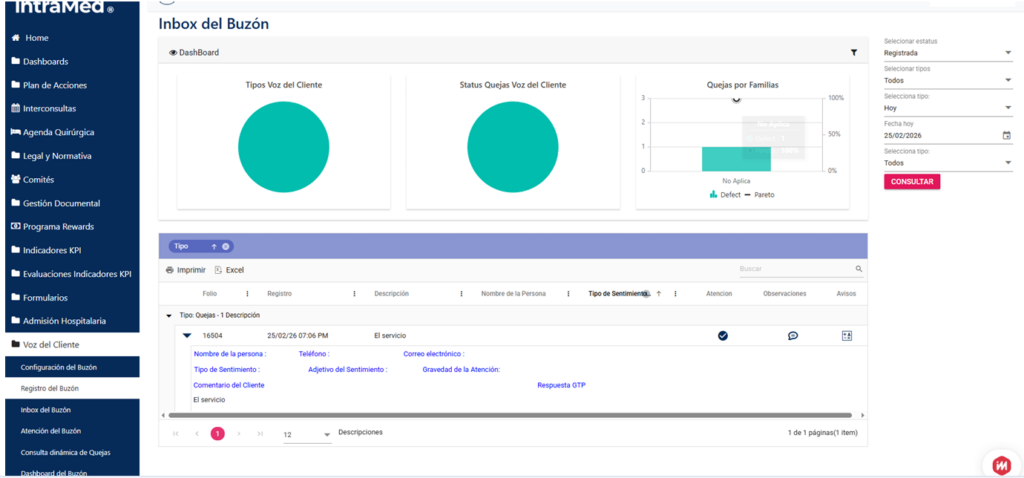
Esta pantalla es el tablero operativo donde el equipo:
- Monitorea lo que está entrando (quejas/sugerencias/felicitaciones).
- Prioriza qué atender primero (por estatus, fecha, tipo, etc.).
- Ejecuta acciones (Atención / Observaciones / Avisos).
- Valida trazabilidad (si se notificó y si se dejó registro de seguimiento).
En otras palabras: después de capturar, el caso “vive” aquí hasta que se cierre/termine.
Status – Inbox
Estatus():
- Registrada
Registro recién creado. Nadie lo ha atendido todavía.
Aquí empiezan todos. - Atendida
Ya se abrió “Atención” y se guardó clasificación (Familia + Definición Operativa + reseña).
Primer paso real de gestión. - Asignada
Ya se canalizó a responsables/área (según lógica interna).
En teoría alguien ya debe estar trabajando. - Asignada fuera de tiempo
El caso rebasó el tiempo de espera configurado para su nivel sin resolverse.
Indicador de atraso/escalamiento. - En proceso
Se está trabajando pero aún no se cierra.
Estado de avance. - Cerrada
Ya se decidió cerrar el caso (resuelto o concluido).
Cierre operativo. - Terminada
Estado final definitivo (según tu negocio: cierre completo / finalización del flujo).
Final “ya no se toca”.
Filtros del Inbox (panel lateral)
Seleccionar estatus: controla el seguimiento por etapa. Usa “Registrada” para ver casos recién capturados.
Botón Consultar: aplica los filtros. Cambiar valores sin presionar Consultar no recarga la información.
Seleccionar tipos: filtra por tipo de voz: Queja, Sugerencia o Felicitación.
Filtro de fechas/período: permite consultar por Día, Rango de meses, Año y Mes.
Último selector de tipo: filtra por tipo de paciente/cliente (ej. Aseguradora o Particular).
Recomendación: para localizar un registro reciente, usa la fecha de captura, estatus Registrada y el tipo correcto (por
ejemplo Queja)
Detalle de la fila expandida (información del caso)
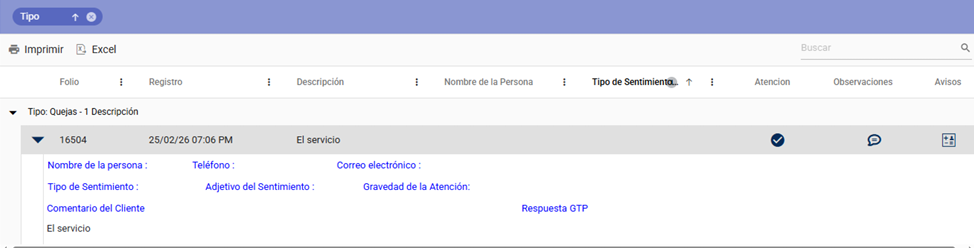
Detalle visible al expandir un registro dentro del Inbox del Buzón.
- Muestra datos complementarios como nombre, teléfono, correo y variables de sentimiento.
- Incluye el Comentario del cliente, que es la base para clasificar correctamente el caso.
- Antes de dar atención, revisar este detalle evita clasificaciones equivocadas.
- Los íconos de la fila son el punto de entrada a Atención, Observaciones y Avisos
Botones de Accion Status Registrada
Atención: inicia la gestión del caso; se registra si requiere atención, se redacta reseña y se clasifica (familia y definición operativa); al guardar, cambia de Registrada a Atendida.
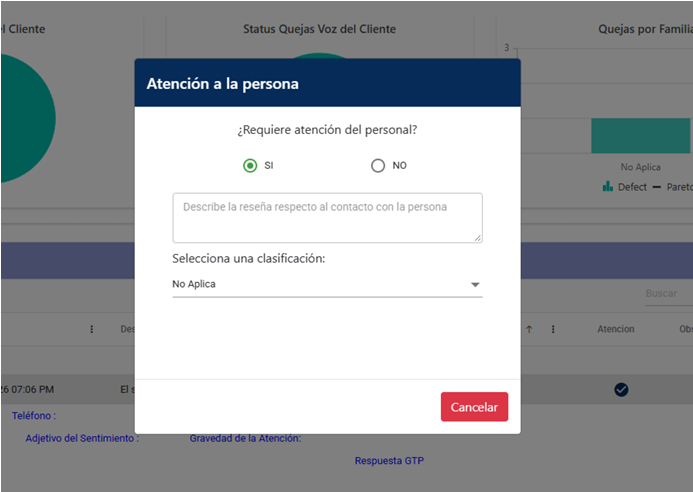
Primero se define si el caso requiere atención del personal (Sí/No).
- Si se selecciona Sí, se completa la reseña del contacto/gestión.
- Después se selecciona la clasificación (familia) y luego la definición operativa.
- Guardar esta acción mueve el caso al estatus Atendida cuando la captura es válida.
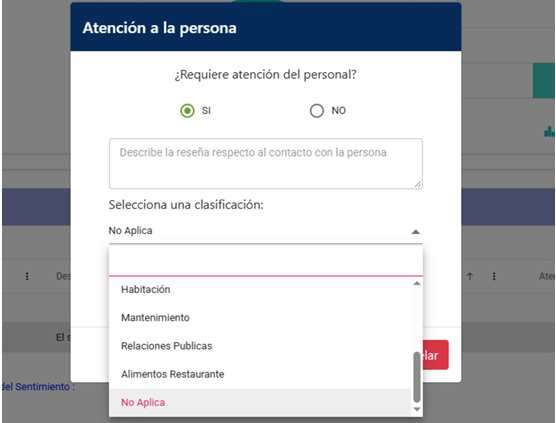
Las familias vienen de la configuración del Buzón (catálogo de Familias).
- La familia organiza el árbol principal de clasificación y ayuda a reportes/dashboard.
- Elegir una familia incorrecta afecta indicadores y seguimiento por área.
- Si falta una familia, se debe crear en Configuración antes de continuar.
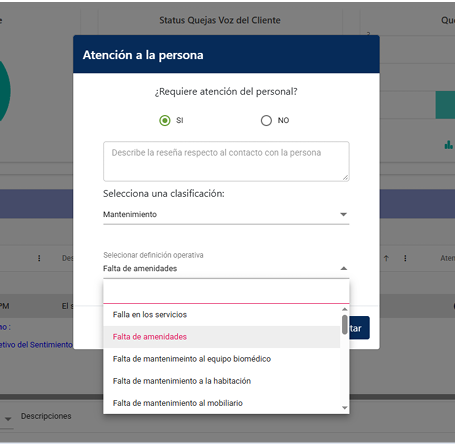
Después de elegir familia, el sistema muestra definiciones operativas relacionadas.
- La definición operativa especifica el motivo exacto del caso dentro de esa familia.
- Las opciones dependen de la familia seleccionada (relación padre-hijo).
- Este catálogo se configura en Definiciones operativas del Buzón.
- Capturar bien este punto es clave para analítica, tendencias y acción correctiva.
Primero se construye el árbol (Familias y Definiciones operativas) en Configuración; después se usa en Atención.
Observaciones: bitácora interna del seguimiento; permite agregar notas con fecha/usuario para documentar avances sin alterar la captura original.
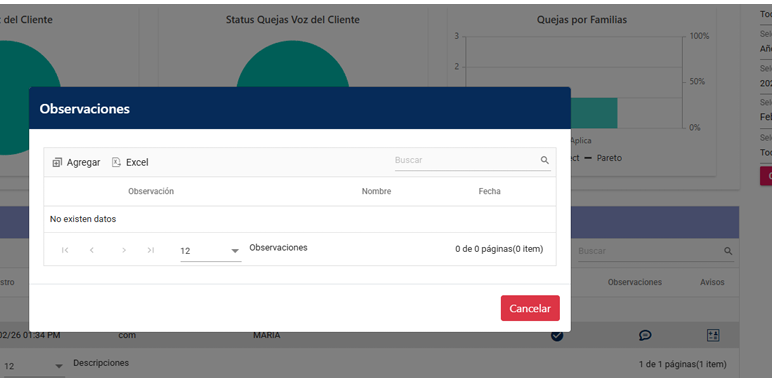
Modal de Observaciones para registrar notas y avances durante el seguimiento.
- Botón Agregar: permite capturar una observación nueva.
- La tabla muestra el histórico con observación, nombre y fecha.
- Se usa para documentar avances, llamadas, acuerdos o comentarios internos.
- Estas notas complementan la atención principal y dejan trazabilidad.
Avisos/Bitácora: muestra el historial de notificaciones enviadas (fecha, tipo de aviso y destinatario); sirve como evidencia de que el sistema notificó, no significa que el caso ya esté atendido.
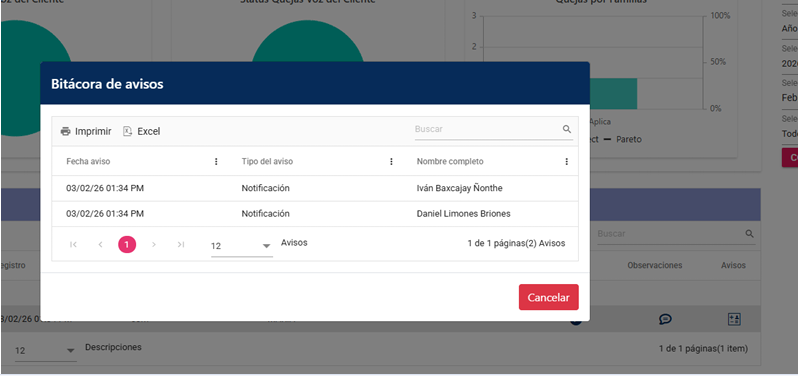
Modal de Bitácora de avisos con historial de destinatarios notificados.
- Muestra Fecha aviso, Tipo del aviso y Nombre completo del destinatario.
- Los destinatarios se configuran en “Destinatarios de notificación” del Buzón.
- Sirve para validar que la notificación fue emitida y a quién se envió.
- No reemplaza la atención del caso; solo evidencia el aviso.
Diferencia clave: “Avisos” registra notificaciones; “Atención” registra gestión del caso.
Botones de Accion Status Atendida
Estatus Atendida: confirma que el folio ya pasó por la acción “Registrada” (reseña + clasificación); indica que el caso ya está listo para canalizarse o cerrarse, no solo capturado. Depende de tener Familias y Definiciones Operativas configuradas en “Configuración del Buzón”.
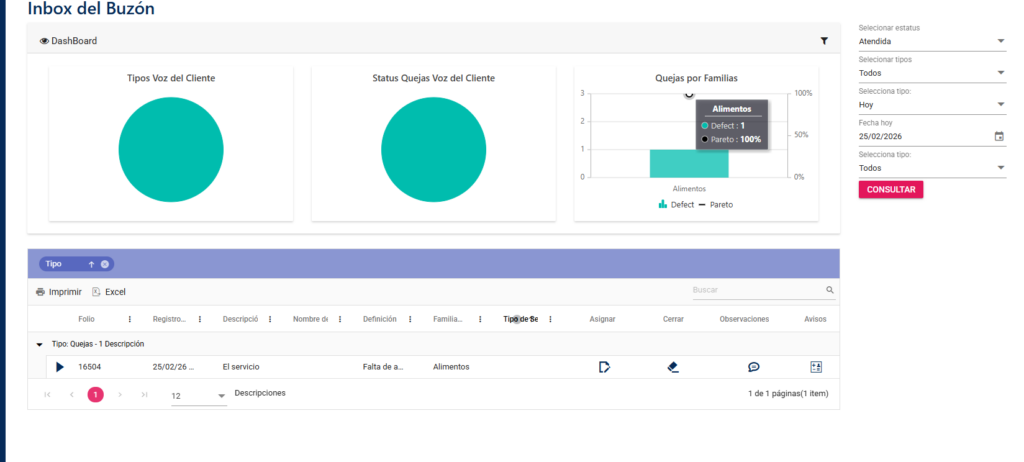
Asignar: permite canalizar el folio a un Área responsable para continuidad del seguimiento;
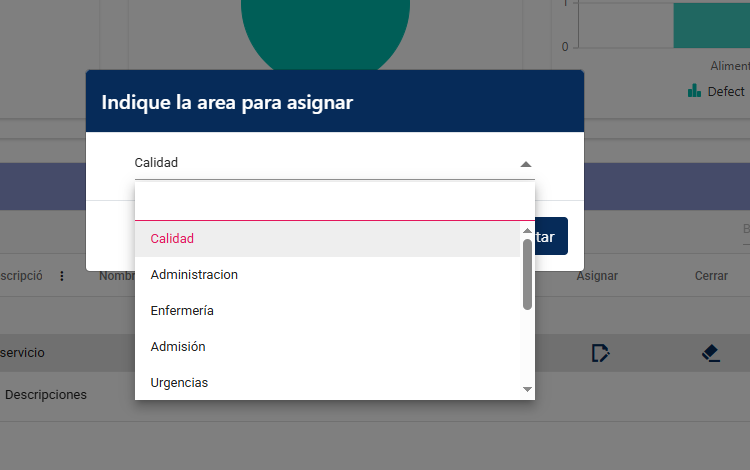
- Modal “Indique el área para asignar”: ventana de selección donde se define únicamente el Área principal a la que se canaliza el caso. Sirve para que el caso tenga dueño operativo y no quede sin responsable. Se abre desde el botón Asignar en el Inbox del Buzón.
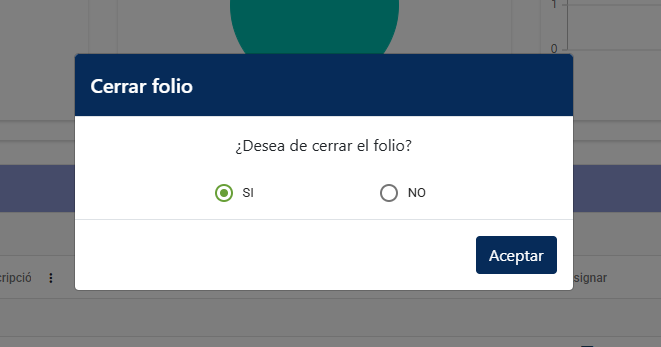
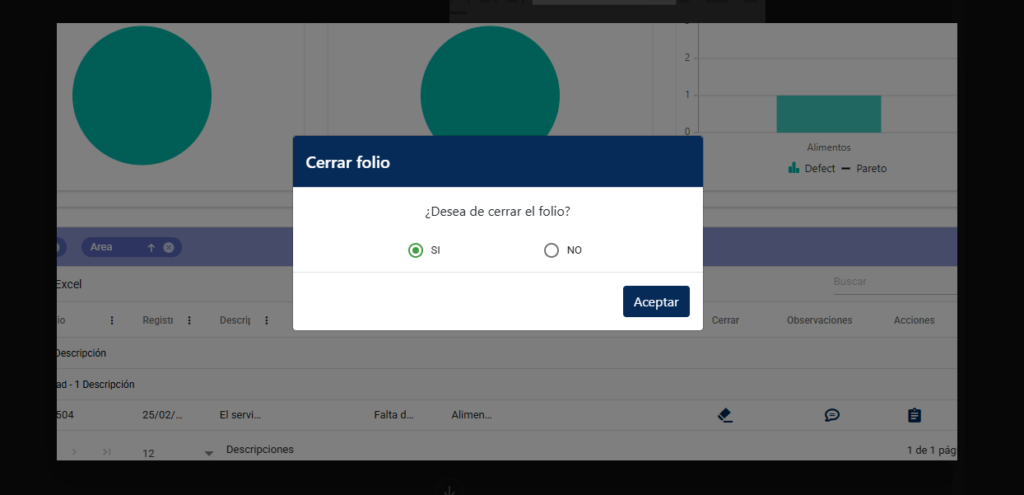
Cerrar: finaliza el folio cuando ya no requiere seguimiento; evita que el caso siga activo en operación. Al dar clic abre el modal “Cerrar folio” con confirmación Sí/No; al aceptar el registro cambia a estatus Cerrada. Se ejecuta desde el Inbox del Buzón sobre el folio correspondiente.
Botones de Accion Status Asignada
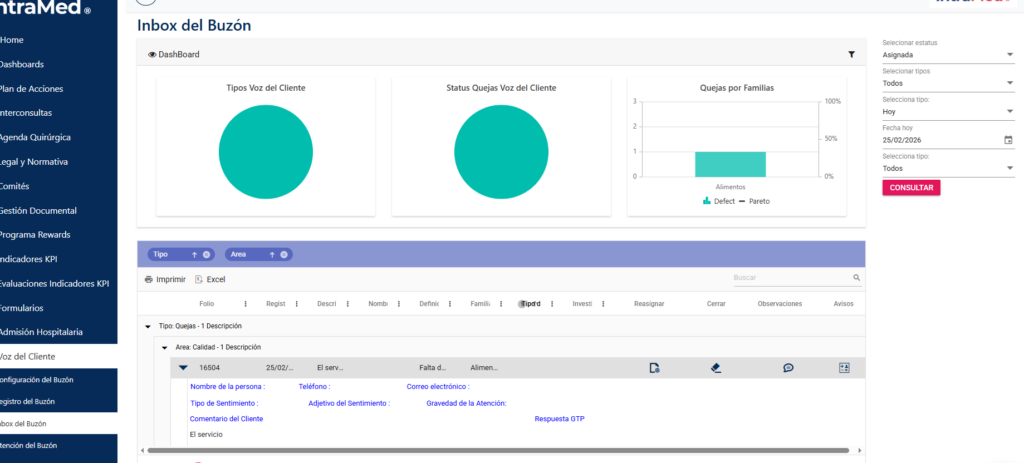
Estatus: Asignada: indica que el folio ya fue canalizado a un área responsable para su continuidad; en esta etapa el caso ya no está solo “atendido”, sino que ya tiene dueño operativo (área). Este estatus se alcanza desde el Inbox del Buzón cuando se utiliza la acción Asignar y se confirma un área en el modal correspondiente.
- Se activa después de seleccionar un Área en “Indique el área para asignar” y confirmar la asignación.
- El registro puede mostrarse agrupado por Tipo y por Área (ej. “Área: Calidad”).
- En esta etapa aparece el botón Reasignar, que permite cambiar el área asignada si se canalizó incorrectamente o cambió el responsable.
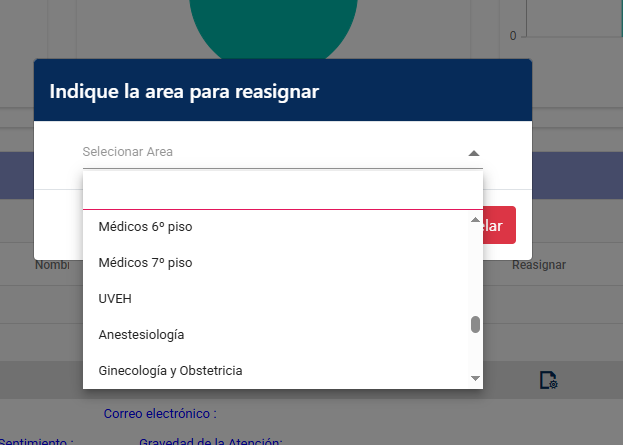
- Los botones Cerrar, Observaciones y Avisos mantienen la misma función ya documentada (cierre del folio, bitácora de seguimiento y evidencia de notificaciones).
- Diferencia clave: “Asignar” canaliza por primera vez a un área; “Reasignar” cambia el área cuando el caso ya estaba asignado.
Ruta alternativa de clasificación desde Experiencia del Paciente(Status Asignada)
Además del flujo principal desde Voz del Cliente, también es posible consultar y clasificar evaluaciones desde Experiencia del Paciente > Inbox. Esta vista permite ubicar evaluaciones capturadas por formulario, revisar su detalle completo y acceder a la clasificación relacionada con el buzón cuando el registro aplica.
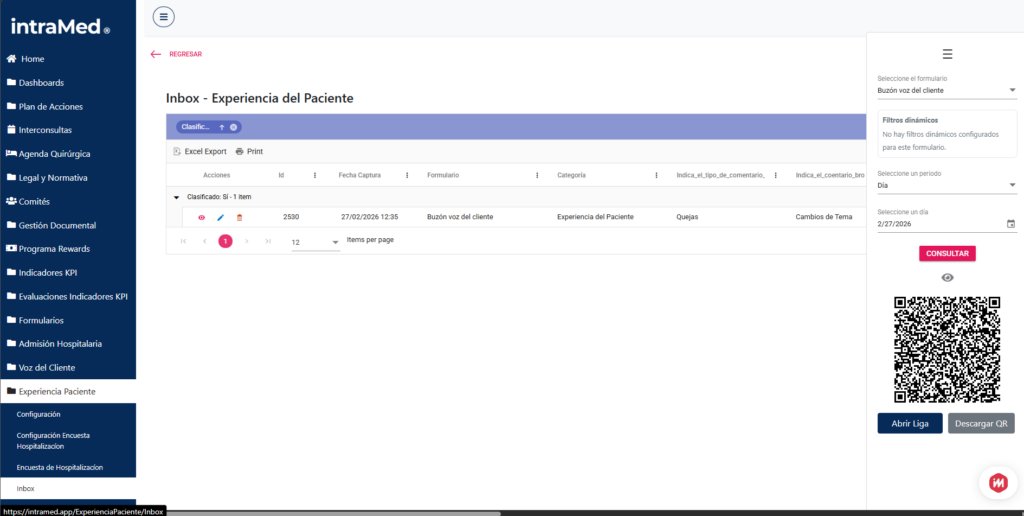
La tabla muestra evaluaciones filtradas por formulario, periodo y fecha.
Cada fila cuenta con tres botones de acción: Detalle, Clasificación y Eliminar.
Esta ruta sirve como acceso alterno para consulta y clasificación, especialmente cuando el usuario está operando desde el módulo de Experiencia del Paciente.
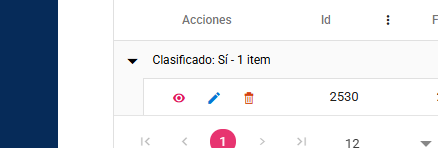
Detalle (visualización completa de la evaluación): permite abrir el Detalle de Evaluación para consultar toda la información capturada en el formulario, incluyendo preguntas, respuestas y datos generales del registro. También permite descargar PDF con el contenido de la evaluación para evidencia, consulta o respaldo documental.
- Se abre desde el botón con ícono de ojo.
- Muestra todas las respuestas registradas en la evaluación.
- Incluye botón para Descargar PDF del detalle.
- Sirve para validar el contenido antes de clasificar o tomar decisiones sobre el caso.
Clasificación (gestión del buzón desde la evaluación): abre la ventana de Clasificación de evaluación, donde se visualiza el estado de cada voz registrada dentro de la evaluación (pendiente o clasificada) y su información de clasificación actual. Desde aquí es posible consultar la clasificación aplicada y, si corresponde, editarla.
- Se abre desde el botón con ícono de clasificación/edición.
- Permite ver si la voz está Pendiente o Clasificada.
- Muestra datos como comentario, cobertura, familia, definición, área y subáreas.
- Incluye botón Editar clasificación cuando se requiere ajustar la clasificación ya registrada.
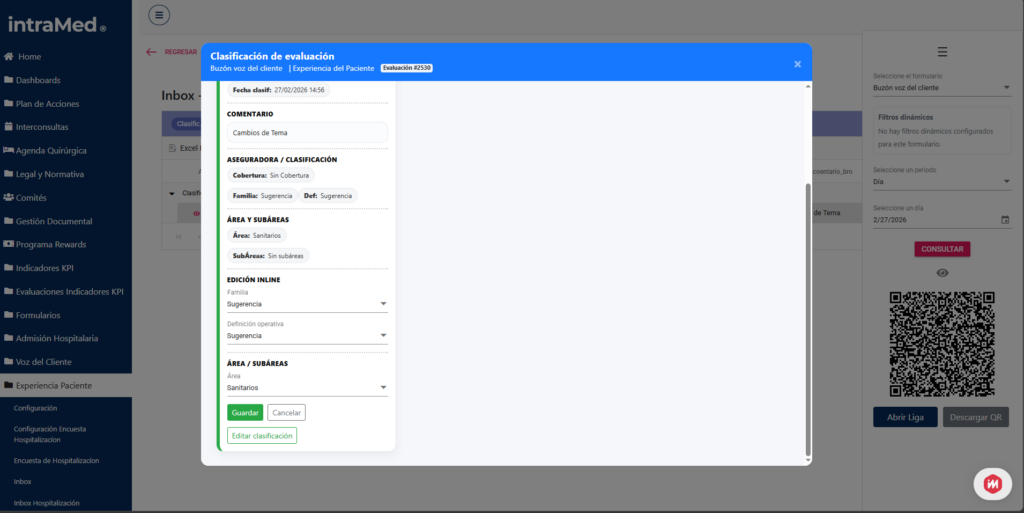
Clasificación de evaluación (Botón: Clasificar): esta sección contiene los campos de clasificación operativa del registro y permite clasificar directamente una voz desde Experiencia del Paciente > Inbox, sin tener que pasar por el flujo inicial del Inbox del Buzón. Se usa cuando la evaluación ya fue localizada desde este módulo y se necesita dejarla correctamente clasificada y canalizada desde aquí mismo.
- Aquí se capturan los campos clave de clasificación: Familia, Definición operativa, Área y, si aplica, Subáreas.
- Familia y Definición operativa sirven para identificar qué tipo de caso es y cuál es la causa o categoría específica, alimentando reportes, métricas y trazabilidad.
- Área y Subáreas sirven para indicar a quién va dirigido el caso, es decir, qué área responsable deberá atenderlo y, si existe segmentación interna, a qué subárea se canaliza.
- Las Subáreas no siempre son obligatorias; solo se usan cuando el área principal necesita mayor precisión operativa.
- Al guardar esta clasificación desde aquí, el caso salta los pasos iniciales del flujo tradicional (Registrada/ Atendida) y cae directamente en estatus Asignada, porque ya quedó clasificado y canalizado a un área responsable.
- En otras palabras: este proceso acelera la operación, ya que desde un solo punto se define qué es el caso (familia/definición) y quién debe atenderlo (área/subárea).
- Este comportamiento aplica porque aquí no solo se consulta la evaluación: también se deja lista para seguimiento operativo dentro del buzón.
Eliminar: permite retirar la evaluación o registro según la lógica habilitada en el sistema; debe utilizarse con precaución, ya que afecta la disponibilidad del registro dentro de la consulta y clasificación.
Atención del Buzón (vista por responsables):
Esta pantalla es la bandeja de trabajo del usuario responsable; aquí se cargan automáticamente los folios que ya fueron asignados a su Área (y/o Subárea si aplica) para que puedan dar seguimiento real al caso. Se accede desde Voz del Cliente > Atención del Buzón, y funciona como el paso operativo posterior a “Asignar” en el Inbox.
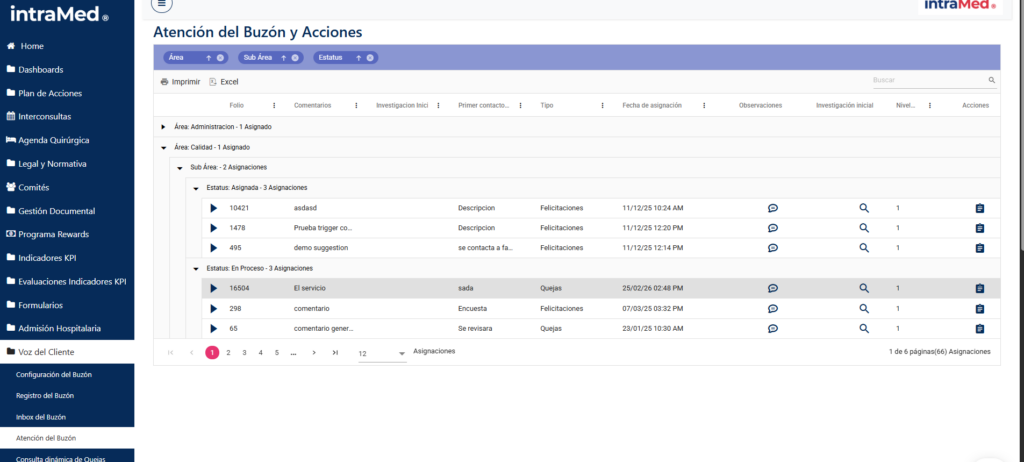
- Muestra los registros agrupados por Área, Subárea y Estatus (según configuración y filtros).
- Incluye filtros superiores (Área, Subárea y Estatus) para encontrar rápidamente los folios pendientes.
- Cada folio lista información base: Folio, Comentarios, Primer contacto, Tipo, Fecha de asignación, Nivel y columnas de acciones.
Observaciones: permite registrar y consultar notas de seguimiento del folio (bitácora interna), útiles para documentar avances y acuerdos sin modificar la captura original. Se abre desde el ícono/columna de Observaciones en la fila del folio.
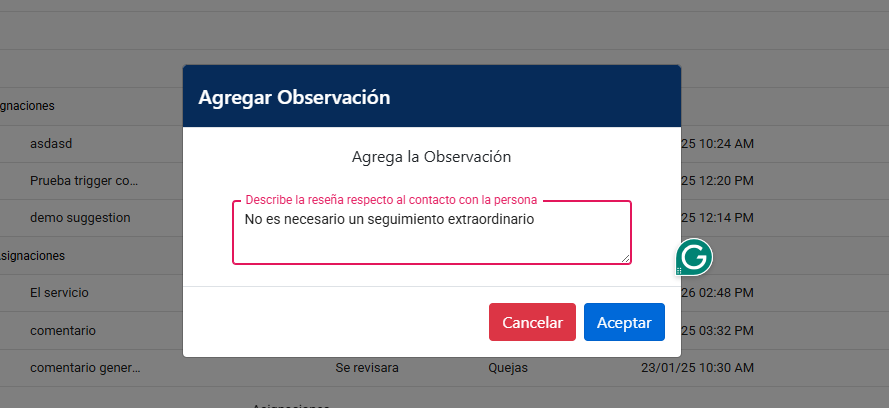
- Permite Agregar observaciones y consultar historial con fecha/usuario.
- Sirve para dar continuidad cuando el caso pasa entre personas o niveles.
- No cambia el estatus por sí solo; solo documenta el seguimiento.
Investigación inicial: registra la primera indagación del responsable sobre el caso (qué se revisó, qué se detectó y qué se hará). Se abre desde la opción “Investigación inicial” del folio en esta misma pantalla.
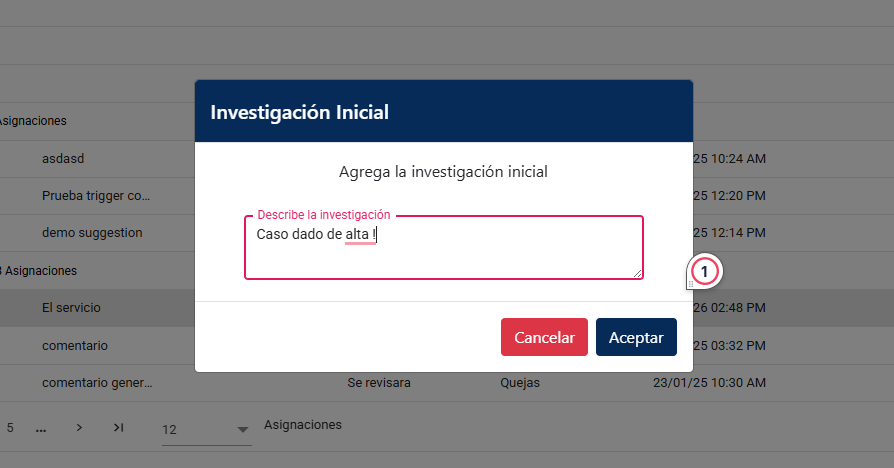
- Captura un texto breve de investigación (hallazgos/primer análisis).
- Sirve como punto de partida formal del seguimiento dentro del área responsable.
- Es recomendable llenarla antes de proponer acciones, para que exista fundamento.
Plan de Acciones: permite definir acciones concretas con fecha compromiso y responsables para dar solución al caso; se gestiona desde el botón/columna de Acciones en el folio.
Al crear y guardar un Plan de Acciones para un folio, el registro deja de estar solo “Asignado” y pasa automáticamente al estatus En proceso, indicando que ya existe seguimiento activo mediante tareas y responsables definidos.
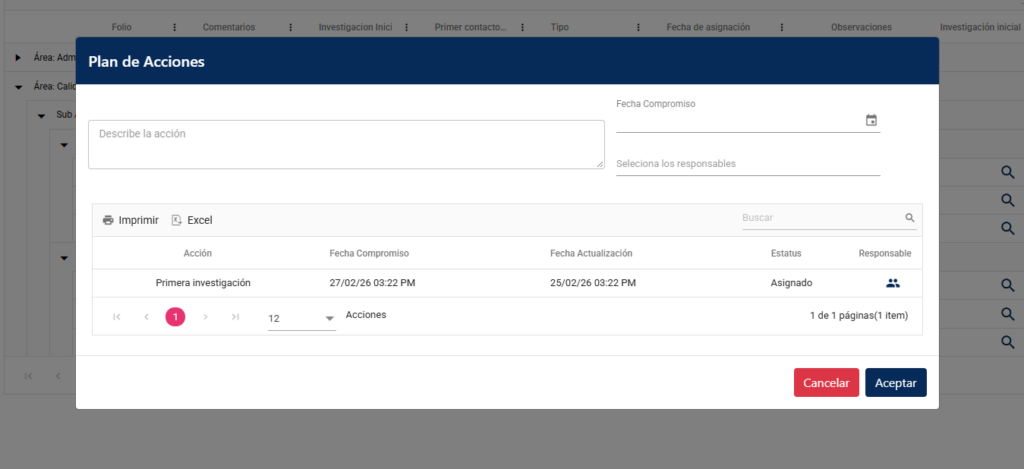
- Permite capturar Descripción de la acción, Fecha compromiso y Responsables.
- El responsable que atiende el folio puede capturar una o varias acciones (tareas) relacionadas con el caso.
- Si el responsable actual ocupa apoyo, puede agregar más responsables para que el seguimiento sea colaborativo y no dependa de una sola persona.
- Lista acciones registradas con estatus y fechas (trazabilidad).
- Formaliza el seguimiento; convierte el caso en tareas medibles (qué se hará y para cuándo).
Botones de Accion Status Proceso
Estatus: En proceso: indica que el folio ya tiene seguimiento activo dentro del área asignada; normalmente significa que ya se registró un Plan de Acciones (y/o avances de investigación/gestión) y el caso está en ejecución, no solo pendiente. Este estatus se visualiza desde Voz del Cliente > Inbox del Buzón filtrando “En proceso”, y suele aparecer agrupado por Tipo y Área para ubicar rápidamente qué área lo está trabajando.
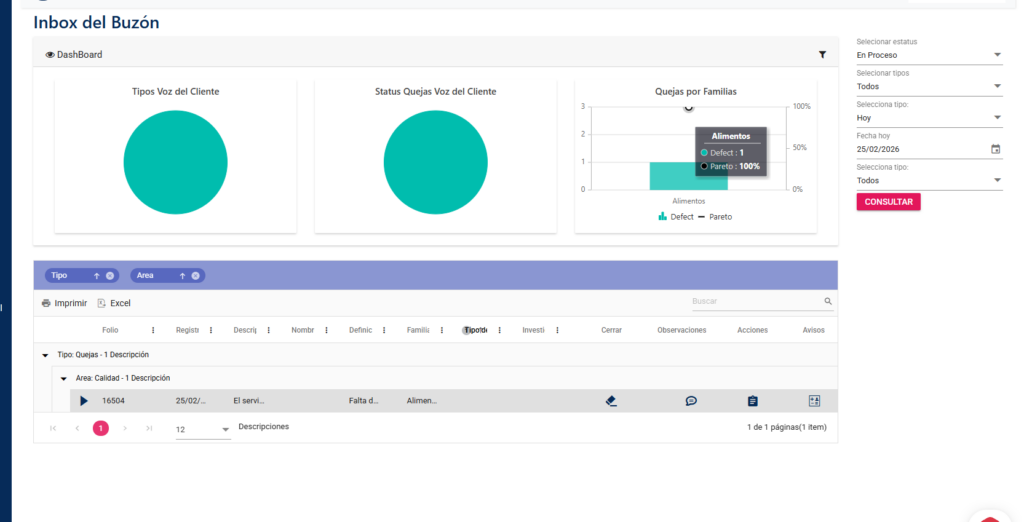
- Se activa cuando el responsable registra y guarda un Plan de Acciones, moviendo el caso de “Asignada” a “En proceso”.
- Indica que ya hay tareas definidas (qué se hará, para cuándo y quiénes serán responsables), por lo que el caso ya está siendo atendido operativamente.
- Mantiene disponibles las acciones de seguimiento: Cerrar (cuando ya se resolvió), Observaciones (bitácora de avances), Acciones (consulta/actualización del plan) y Avisos (evidencia de notificaciones).
- Sirve para monitoreo: “En proceso” = casos vivos; si se quedan mucho tiempo aquí, es señal de atraso o falta de cierre.
Estatus: Cerrada: indica que el folio ya fue finalizado y no requiere más seguimiento operativo; se usa cuando el caso ya se atendió y se concluyó dentro del área responsable. Este estatus se genera desde Voz del Cliente > Inbox del Buzón (o desde la vista de Atención del Buzón si el botón está disponible) al utilizar la acción Cerrar y confirmar el cierre.
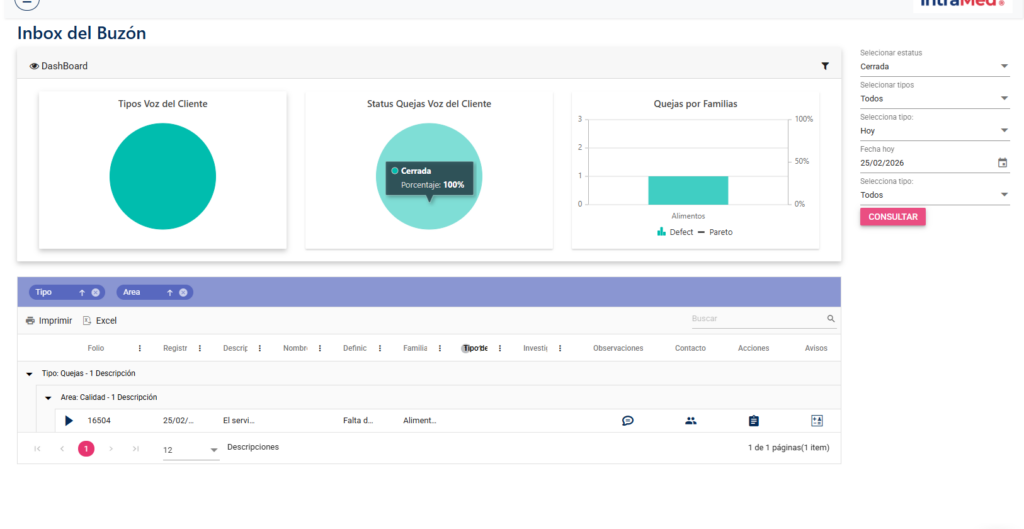
- Se activa al dar clic en Cerrar sobre el folio y confirmar en el modal “Cerrar folio” seleccionando Sí y luego Aceptar.
- El modal solo es de confirmación (Sí/No), para evitar cierres accidentales.
- Al quedar en Cerrada, el folio ya no debe seguir recibiendo gestión como si estuviera activo; se conserva para consulta y trazabilidad.
- La intención del cierre es evitar que el caso siga apareciendo como pendiente o en proceso cuando ya fue resuelto.
Botones de Acción – (Estatus Cerrada)
Cuando filtras los registros a consultar al Estaus “Cerrada” entonces aparecerá el botón de acción:
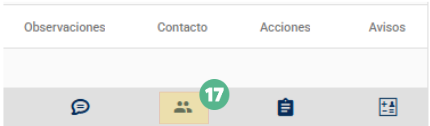
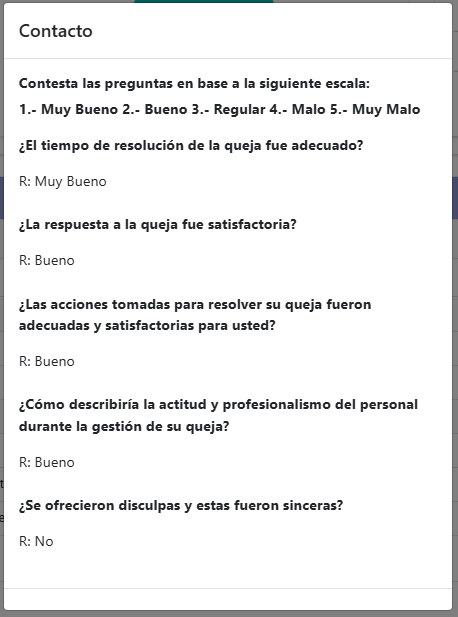
17.- Botón “Contacto” te permite registrar la información de seguimiento personalizado al Cliente, despues de haber cerrado la Queja. Esto es con el objetivo de informar al Cliente que se hemos atendido y generado acciones ante su Queja así como registrar evidencia de este seguimeinto.
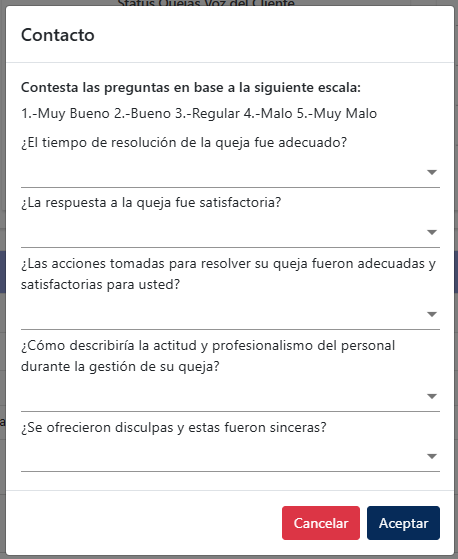
Posteriormente a Guardar el registro de CONTACTO, entonces el registro cambiará al estatus “Terminado” el cuál marca el final del fllujo. Estando en este estatus, el Botón de acción “Contacto” solo mostrará para consulta la información de seguimiento que fué registrada en su momento.